iPhoneで、Apple Musicを使ってみよう!(2025年版)
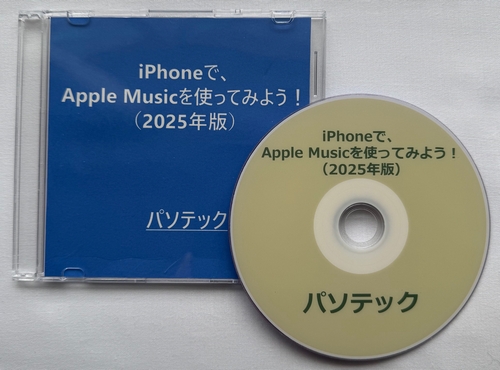 Apple Musicは、広告なしで一億曲や30,000プレイリスト以上、自分のミュージックライブラリの曲を楽しむことのできる音楽ストリーミング配信サービスです。
サブスクリプションに登録すると、オンラインでもオフラインでも、いつでも曲を聴くことができます。
オリジナルのプレイリストを作ったり、ロスレスやドルビーアトモスの音楽をストリーミングおよびダウンロードしたり、パーソナライズされたおすすめを利用したりできます。
また、お気に入りのアーティストが新しい音楽をリリースしたときに通知を受け取ったり、友達が聴いている音楽を表示したり、限定のビデオコンテンツを視聴したりできます。
さらに、Apple Music Singを使って、対応している曲をカラオケのように一緒に歌えます。
※ パケット通信料金がかかりますのでパケット定額サービスへのご加入をおすすめいたします。
iPhoneは、あらかじめ、VoiceOverがオンに設定してあるものとして、ご説明いたします。
なお、テキストマニュアルに加え、実際の操作を収録した音声マニュアルを併用することで、より簡単に覚えることができます。
- マニュアル構成:
- テキストマニュアル 約130KB
- 音声マニュアル 約3時間57分
- ご注意
本ブックは閲覧ソフト「ぶーブック」にてご購読いただけます。
なお、ぶーブックのご使用には、スクリーンリーダーとして PC-Talker 8.1/10/Neoが動作している環境が必要です。
ぶーブックは無料でダウンロードいただけます。
- 価格 : 5,500円(税込み) ※ダウンロード版
ダウンロード版は、ぶーブック画面より、ご注文操作いただけます。
価格 : 6,600円(税込み) ※DVD版
CD/DVD版は、音楽プレイヤーやプレクストークではお聞きいただけません。
CD/DVD版は、キラリネットにて、お買い求めいただけます。
- 概要
音楽の楽しみ方が変わってきました。
いつでも、どの端末からでも、聴きたいだけ音楽が聴けるようになりました。
「Apple Music」は、音楽好きには、なくてはならないサービスです。
本書を、音楽を楽しむお手伝いとしてお役立ていただければ幸いです。
本ブックは、2025年3月26日の販売開始時点でのiPhone16、iOS18.3.2を操作して録音・作成した内容となっております。
今後のバージョンアップにより、一部、ブックとの相違点が起こり得ることをご承諾ください。
なお、バージョンアップにより、ブックとの相違点が生じた場合に、本ブックのバージョンアップおよびお問い合わせを保証するものではありません。
- 動作確認環境
iPhone16 Pro Max iOS Version18.3.2
Air Pods Pro
- 目次
まえがき
第1章 サブスクリプションに登録する
第2章 サブスクリプションをキャンセルする
第3章 おすすめの内容をパーソナライズする
第1節 お気に入りのジャンルとアーティストを選択する
第2節 視聴履歴を使用しないようにする
第4章 お気に入りに追加する
第1節 プレイリスト
第2節 アーティスト
第3節 アルバム
第4節 曲
第5節 お気に入りから削除
第5章 iPhoneに音楽を追加してオフラインで聴く
第1節 Apple Musicからライブラリに音楽を追加する
5-1-1. 方法1
5-1-2. 方法2
5-1-3. 方法3
5-1-4. 方法4
第2節 Apple MusicからiPhoneに音楽をダウンロードする
5-2-1. 方法1
◆ ダウンロード
◆ 確認する
5-2-2. 方法2
5-2-3. 方法3
5-2-4. 常に音楽をダウンロードする
5-2-5. ダウンロードを削除する
第3節 ライブラリからミュージックを削除する
第4節 ストレージ空き領域を管理する
5-4-1. 音楽を保存するための空き容量を増やす
5-4-2. iPhoneからすべての曲または特定のアーティストを削除する
5-4-3. Apple Musicのすべての曲をiPhoneから削除する
第6章 新しい音楽を探す
第1節 最新ソング
第2節 ニューリリース
第3節 空間オーディオ:新着
第4節 更新プレイリスト
第5節 話題の音楽
第6節 デイリートップ100
第7節 まもなくリリース
第8節 ムードにあった音楽を聴く
第9節 通知を受け取る
第7章 音楽を再生する
第1節 再生
7-1-1. ライブラリから曲を再生する
7-1-2. おすすめの曲をストリーム再生する
7-1-3. 音楽を並べ替える
第2節 ミュージックプレーヤーコントロールを使用する
7-2-1. ミニプレーヤーを使用する
7-2-2. 「再生中」のウインドウでコントロールを使用する
第3節 Siriを使って音楽を再生する
7-3-1. Apple Musicを再生する
7-3-2. Siriに自分だけのDJになってもらう
7-3-3. Apple Musicからライブラリに音楽を追加する
7-3-4. プレイリストに曲またはアルバムを追加する
7-3-5. 現在の曲の詳細を検索する
第4節 ロスレスオーディオを再生する
7-4-1. Apple Musicのロスレスについて知っておくべきこと
7-4-2. ロスレスオーディオをオンにしてオーディオの品質の設定を選択する
7-4-3. ロスレスの音楽を識別する
第5節 ドルビーアトモスの空間オーディオを再生する
7-5-1. ドルビーアトモスをオンにする
7-5-2. 空間オーディオとヘッドトラッキングを操作する
7-5-3. ドルビーアトモスで曲をダウンロードする
第6節 iPhoneの「ミュージック」アプリでラジオを聴く
7-6-1. Apple Musicのラジオを再生する
7-6-2. ジャンルでラジオステーションを選択する
7-6-3. ステーションを作成する
◆ 方法1
◆ 方法2
第7節 「ミュージック」でサウンドを調整する
7-7-1. イコライザを使って音量レベルを正規化する
◆ イコライゼーション設定を選択する
◆ オーディオの音量レベルを正規化する
7-7-2. プレイリスト内の曲をクロスフェードする
第8節 曲をシャッフルする/リピート再生する
7-8-1. シャッフルする
7-8-2. リピート再生する
第9節 Apple Music Sing
第10節 曲のクレジットを表示する
第11節 プレイリスト
7-11-1. プレイリストを作成する
7-11-2. プレイリストに曲を追加する
7-11-3. 提案された曲をプレイリストに追加する
7-11-4. プレイリストから曲を削除する
7-11-5. プレイリスト内の曲の順序を変更する
7-11-6. プレイリストを削除する
◆ 方法1
◆ 方法2
第8章 料金プラン
あとがき

Copy Right(c) 2012 パソテック All Rights Reserved