iPhone 書類をスキャンしてPDFに変換
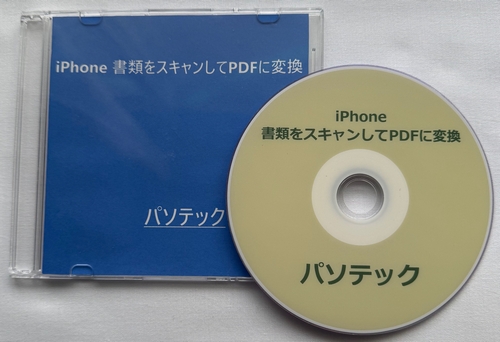 書類をデジタル化したいけど、操作が難しそうで…。
視覚障害のある方は、そう思われるかもしれません。
でも、大丈夫! iPhoneの「書類をスキャン」機能とVoiceOverを使えば、簡単にPDFが作れます。
書類全体がファインダーに入った時点で自動でスキャンされますので、位置を調整する手間もありません。
もう、かさばる紙の書類に悩まされることはありません。
このブックでは、書類をスキャンしてPDFを作成し、さらに共有する方法を解説いたしました。
iPhoneのVoiceOverは、オンに設定してあるものとします。
なお、テキストマニュアルに加え、実際の操作を収録した音声マニュアルを併用することで、より簡単に覚えることができます。
- マニュアル構成:
- テキストマニュアル 約16KB
- 音声マニュアル 約35分
- ご注意
本ブックは閲覧ソフト「ぶーブック」にてご購読いただけます。
なお、ぶーブックのご使用には、スクリーンリーダーとして PC-Talker 8.1/10/Neoが動作している環境が必要です。
ぶーブックは無料でダウンロードいただけます。
- 価格 : 2,200円(税込み) ※ダウンロード版
ダウンロード版は、ぶーブック画面より、ご注文操作いただけます。
価格 : 3,300円(税込み) ※DVD版
CD/DVD版は、音楽プレイヤーやプレクストークではお聞きいただけません。
CD/DVD版は、キラリネットにて、お買い求めいただけます。
- 概要
本書が、日々の生活や仕事をより豊かにする一助となれば幸いです。
本ブックは、2025年3月6日の販売開始時点でのiPhone16、iOS18.3.1を操作して録音・作成した内容となっております。
今後のバージョンアップにより、一部、ブックとの相違点が起こり得ることをご承諾ください。
なお、バージョンアップにより、ブックとの相違点が生じた場合に、本ブックのバージョンアップおよびお問い合わせを保証するものではありません。
- 動作確認環境
iPhone16 Pro Max iOS Version18.3.1
「Gmail」アプリ バージョン 6.0.250223
参照URL
https://apps.apple.com/jp/app/id422689480
URL行にカーソルを合わせて、Ctrl + Shift + Uキーを押します。
Windows 11 Pro, 64bit Version 24H2 ビルド 26100.3323
PC-Talker Neo 64bit Version 2412(ビルド 62)
MyMail5 Version5.15
- 目次
まえがき
第1章 カメラ・写真に位置情報を付与しない設定
第2章 書類をスキャン
第3章 GmailでPCに送信する
第4章 PCで保存する
あとがき

Copy Right(c) 2012 パソテック All Rights Reserved